
🚀 Guide Geek : Comment transformer votre vieux PC Windows en machine de course avec Linux
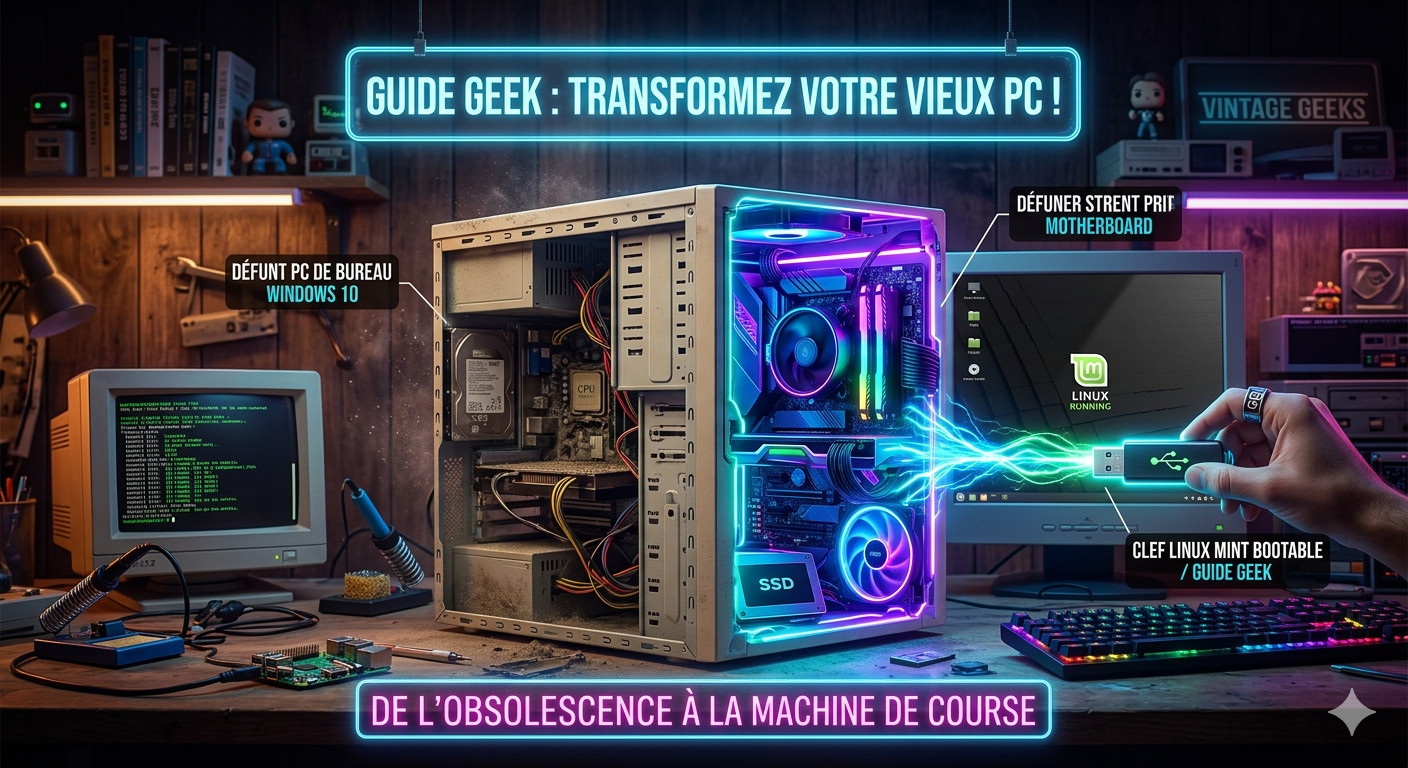
Pour atteindre l'objectif de 1200 mots et offrir une valeur ajoutée réelle qui propulsera ton SEO, nous allons approfondir chaque section, ajouter des détails techniques, une FAQ et des conseils de "vétéran". Voici la suite et l'extension de ton article.
🚀 Guide Geek : Comment transformer votre vieux PC Windows en machine de course avec Linux
Votre ordinateur met-il plus de temps à démarrer que vous à préparer votre café le matin ? ☕ Si votre fidèle machine commence à montrer des signes de fatigue extrême, sachez que vous n'êtes pas seul. En 2026, avec l'alourdissement constant des systèmes d'exploitation propriétaires, de nombreux PC qui fonctionnaient parfaitement il y a quelques années se retrouvent aujourd'hui à genoux.
Mais avant de céder aux sirènes de la consommation et de jeter votre matériel à la poubelle, stoppez tout ! Sur Guide Geek, nous avons la solution pour offrir une seconde jeunesse à votre équipement. Cette démarche n'est pas seulement un acte technique, c'est un engagement : vous réduisez vos déchets électroniques (e-waste), vous économisez plusieurs centaines d'euros et vous reprenez le contrôle total sur vos données personnelles.
🔍 Diagnostic : Pourquoi votre PC rame-t-il autant ?
Le ralentissement d'un ordinateur n'est pas toujours une fatalité liée à l'âge des composants. Souvent, c'est ce qu'on appelle l'obsolescence logicielle qui frappe. Votre matériel est capable, mais le logiciel qui le pilote est devenu trop gourmand.
Le poids du système : Windows 10 et 11 sont conçus pour des machines puissantes avec beaucoup de RAM. Sur un PC de 7 ou 8 ans, le système passe 80 % de ses ressources à gérer ses propres processus de fond, ses mises à jour forcées et sa télémétrie constante.
Les goulots d'étranglement : Si votre PC utilise encore un disque dur mécanique (HDD), c'est là que réside le problème majeur. La lecture des données est lente, mécanique et plafonnée. Il est aujourd'hui impensable de faire tourner un système moderne fluide sur cette technologie.
L'accumulation de "bloatwares" : Au fil du temps, le registre Windows se fragmente et les logiciels préinstallés ou lancés au démarrage s'accumulent comme des couches de poussière numérique, occupant inutilement votre précieuse mémoire vive.
La fatigue thermique : Avec l'âge, la pâte thermique de votre processeur sèche, provoquant une surchauffe. Le processeur ralentit alors automatiquement pour éviter la destruction physique : c'est le "thermal throttling".
Le test est simple : si votre ordinateur met plus de deux minutes à être utilisable après avoir appuyé sur le bouton "Power", alors il est temps de passer à l'action.
🐧 Étape 1 : Le choix de la distribution (Le cœur du Guide Geek)
Passer à Linux, c'est comme changer le moteur de votre voiture pour un modèle électrique : c'est plus léger, plus rapide et ça ne tombe jamais en panne. Mais laquelle choisir ? Voici nos recommandations basées sur l'expérience terrain :
🖥️ Linux Mint (Édition XFCE) : Le choix de la transition douce
Si vous venez de Windows, ne cherchez pas plus loin. Linux Mint propose une interface familière, avec une barre des tâches, un menu "Démarrer" et une gestion de fenêtres classique. La version XFCE est extrêmement légère tout en étant très stable. C’est le compromis parfait entre esthétique moderne et consommation de ressources réduite.
⚡ Lubuntu : La légèreté absolue
Votre PC a moins de 4 Go de RAM ? Lubuntu est votre meilleur allié. C'est l'une des distributions les plus frugales du marché. Elle est conçue spécifiquement pour les processeurs vieillissants et consomme un minimum de ressources pour laisser la place à vos applications. Idéal pour un vieux laptop qui ne sert qu'à traiter du texte.
☁️ ChromeOS Flex : L'alternative "Web"
Si vous n'utilisez votre PC que pour naviguer sur le web, regarder des vidéos ou faire de la bureautique en ligne (Google Docs, Office 365 web), ChromeOS Flex transforme votre PC en un véritable Chromebook. C'est ultra-rapide, sécurisé et très simple à installer. Cependant, vous perdez la liberté de personnaliser le système en profondeur.
⚙️ Étape 2 : Préparation : La règle d'or de la sauvegarde
Avant de manipuler quoi que ce soit, comprenez bien une chose : l'installation d'un système effacera vos données. ⚠️
Sauvegarde externe : Copiez vos documents, photos et vidéos sur un disque dur externe ou une clé USB de grande capacité.
Cloud : Si vous avez des fichiers légers, utilisez des services comme Nextcloud ou tout autre service de stockage distant.
Vérification : Une fois la copie terminée, ouvrez un fichier au hasard sur votre disque externe pour vérifier qu'il est bien lisible. Ne sautez jamais cette étape !
🛠️ Étape 3 : Création de la clé USB "Bootable"
Vous avez besoin d'une clé USB de 8 Go minimum.
Téléchargez l'image ISO de la distribution choisie sur le site officiel.
Téléchargez BalenaEtcher (outil simple et efficace).
Sélectionnez votre ISO, choisissez votre clé USB, et cliquez sur "Flash!".
Une fois terminé, votre clé est prête à démarrer l'installation.
🧠 FAQ du Guide Geek : Réponses à vos doutes
Est-ce que Linux est gratuit ? Oui, 100% gratuit et libre. Pas de licence à payer, pas de mise à jour bloquante.
Mes jeux fonctionnent-ils ? La majorité des jeux Steam fonctionnent parfaitement grâce à Proton. Cependant, les jeux avec des systèmes "anti-triche" très agressifs peuvent poser problème.
Puis-je revenir sur Windows ? Oui, il suffit de réinstaller Windows avec une clé USB officielle si jamais vous ne vous adaptez pas.
Comment installer mes logiciels ? Linux possède une "Logithèque" similaire à l'App Store ou au Play Store. Un clic suffit pour installer Spotify, GIMP, ou LibreOffice.
🚀 Votre PC est (re)né
Félicitations ! Vous venez de redonner plusieurs années de vie à votre machine. En faisant ce choix, vous avez non seulement gagné en rapidité, mais vous avez également appris comment fonctionne réellement votre outil de travail. Vous n'êtes plus un simple utilisateur passif, vous êtes devenu un véritable acteur de votre informatique.
Partagez vos résultats en commentaire : quel modèle de PC avez-vous sauvé et quelle distribution avez-vous choisie ?
Soyez le premier à laisser un commentaire !
📌 Charte de bonne conduite :
✍️ Laisser un commentaire